Raspberry Pi 3でCODESYSを使ってLチカをしてみる
概要
PLCを触ってみたいと考えていたところ、Raspberry PiをソフトウェアPLCのデバイスとして使えることがわかったので試してみました。
既に丁寧に解説されているサイトがあるので、やってみてハマったポイントのみ記載します。
環境
PC:Windows 11
デバイス:Raspberry Pi 3 Model A
IDE:CODESYS V3.5 SP22 Patch 2
ランタイム:CODESYS Control for Raspberry PI
| ハードウェア | 役割 | ソフト | 価格 |
|---|---|---|---|
| PC | プログラムの開発と検証 | CODESYS | 無料 |
| Raspberry Pi | プログラムの実行 | CODESYS ランタイム | 有料 |
ランタイムは商用利用は有料ライセンスの購入が必要ですが、以下の解説で使用している機能制限版は無料です。
機能制限版は全ての機能が使えますが、起動から2時間で自動停止してプログラムも止まってしまう制限付きです。
とはいえRaspberry Piを再起動すればまた2時間動かせるので、評価や勉強には十分です。
Raspberry Piの初期化
Raspberry Pi Imagerの画面に従ってインストールします。
GUIは必要ないので、OSはRaspberry Pi OS Lite(Trixie)にしました。
インストール後にSSH経由でアップデートとIPアドレスの確認をしたいので、Wi-FiとSSHの設定をします。
ユーザー名とパスワードを設定する際、パスワードは記号を1文字以上、大文字を1文字以上含めてください。
理由は後述します。
書き込んだらPCからSSH接続してaptで更新します。
CODESYSのインストール
ダウンロードとインストールは参考サイト通りの手順でインストールできました。
ダウンロード時には会員登録が必要なので、個人アカウントを作成しました。
ダウンロード先が少しわかりにくかったので、こちらにもリンクを貼っておきます。

Raspberry PiにCODESYSをインストール
CODESYSのアップデートの関係か、参考サイト通りでは上手くいかなかったので少しハマりました。
参考サイトでは「Raspberry Piの更新」または「Update Raspberry Pi」と書かれていましたが、「Deploy Control SL」に変わっていました。
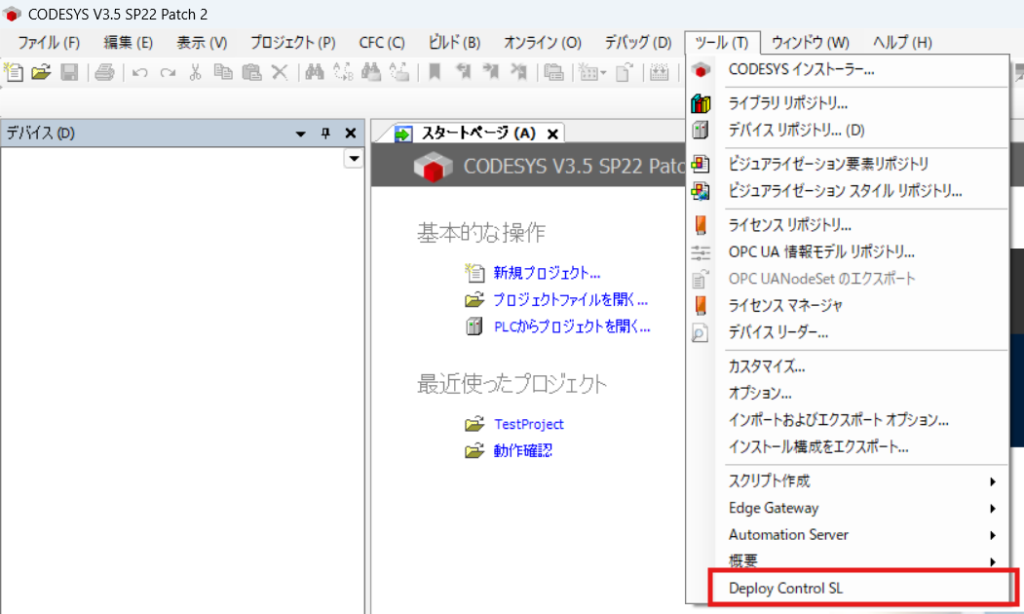
まずは「通信」タブでSSHのログイン情報を設定します。
SSHを公開鍵暗号で設定した場合は「キーベースのログイン」から出来そうです。(試していません)
各情報を入力したら「接続」ボタンを押します。
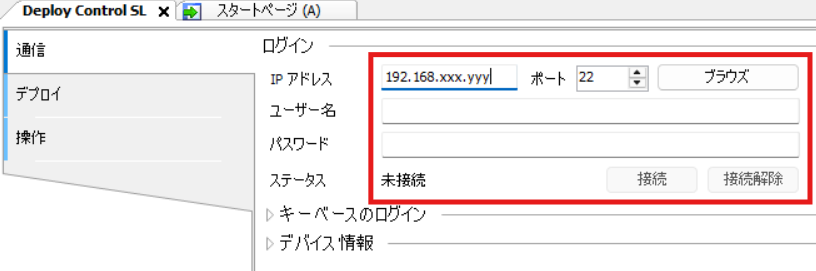
接続に成功すると「デバイス情報」にRaspberry Piの情報が反映されます。

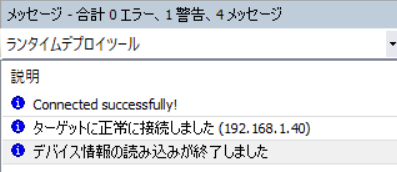
正常に接続された旨のメッセージも出ます。
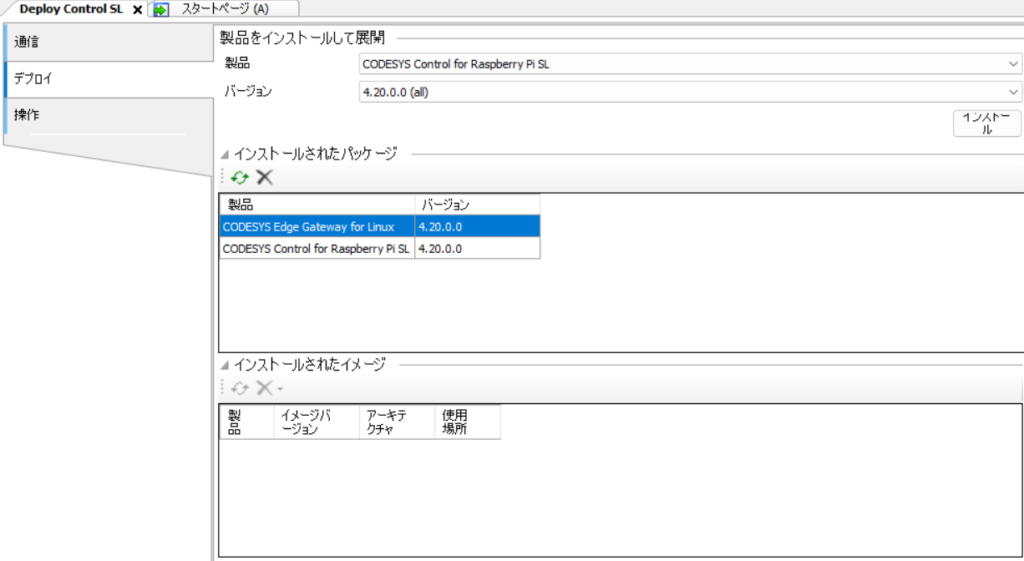
Raspberry Piに接続が出来たら、「デプロイ」タブに移動します。
製品とバージョンを選んで「インストール」をクリックします。

インストールをクリックすると、参考サイトの⑮のダイアログが表示されます。
以降は参考サイト通りに操作すればOKです。
完了すると以下のように表示されます。
プロジェクトの新規作成
ラダー言語に触れてみたかったので、↓こちらのサイトを参考にプロジェクトを作成しました。
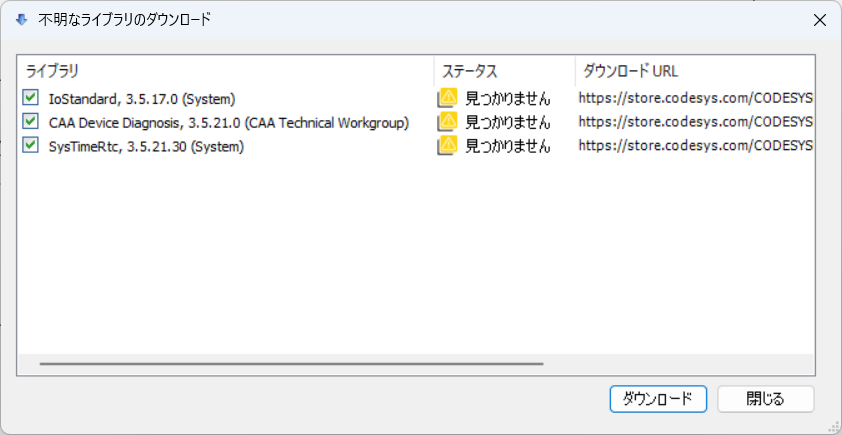
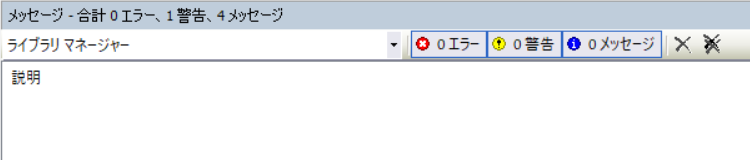
プロジェクトを作成したらライブラリがありません的なエラーが出ました。
「アクション」の3点リーダをクリックして「不明なライブラリのダウンロード」をクリックします。

すべてにチェックが入っていることを確認して「ダウンロード」をクリックします。
しばらくするとステータスが「インストールされました」に変わります。
3つともインストール完了したら「閉じる」をクリックします。
エラーが無くなりました。
ラダープログラムを作成
参考サイト通りの操作で出来ました。
ラズパイのGPIO設定を行う
参考サイト通りの操作で出来ました。
実際に動かしてみる
実際に動かす手順の解説は↓こちらのサイトのほうが丁寧でした。
⑰からの解説を参考にしてください。
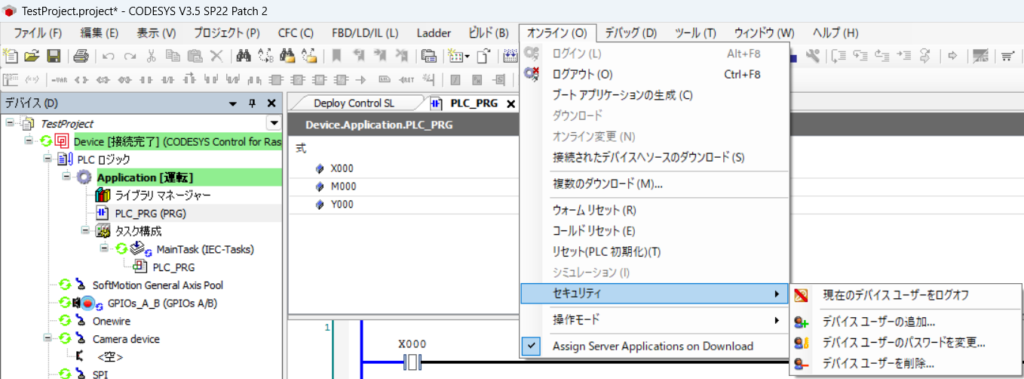
⑱ではCODESYSを操作するためのユーザー「デバイスユーザー」を作成します。
これはRaspberry Piのログイン用ユーザーと同じ設定にしても大丈夫ですが、パスワードに記号が1文字以上・大文字が1文字以上入っていないとエラーとなります。
テスト用プロジェクトでいくつもユーザーを作るとややこしいので統一したかったのですが、Raspberry Pi側のパスワードは小文字のみで設定してしまっていたので、仕方なく「codesys」というユーザーを新たに作成しました。
デバイスユーザーの追加と削除は、ログインした状態でメニューの「オンライン」→「セキュリティ」で出来ます。
本番モードへの以降
デバッグではなく本番の使い方については参考サイトがなかなか見つかりませんでした。。。
とりあえず色々触ってみてこれかな?というものがあったので記載します。
適当に触っていて見つけたので間違っているかもしれません。
デバッグモードでの通常運転
ログインして「運転」をクリックして動作を開始、そのままログアウトすると運転したままの状態になります。
また、一度運転をさせるとRaspberry Piを再起動した時に自動的にプログラムがスタートされるようです。
本稼働モードでの運転
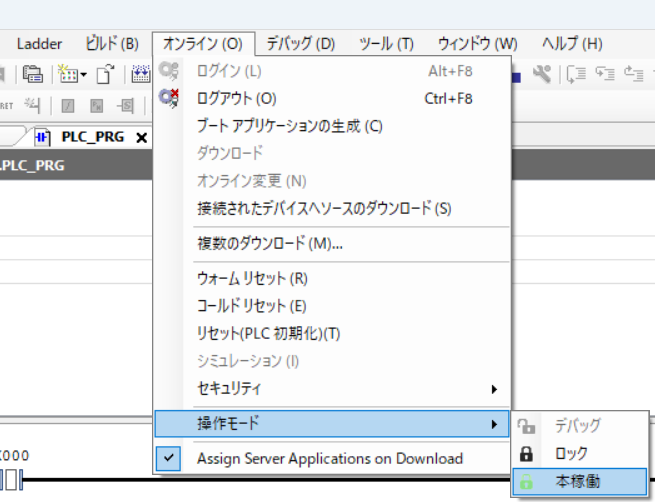
運転中に「オンライン」→「操作モード」→「本稼働」をクリックすると本稼働モードになります。
プログラムの編集等が出来なくなり、操作できるのは運転開始と停止のみになります。