OpenPLCで内蔵プルアップ・内蔵プルダウンを有効にする
概要
OpenPLCは内部的にはArduinoのスケッチに変換してコンパイルしてマイコンに書き込みをしているようなので、内蔵プルアップ・内蔵プルダウンも有効にできるのでは?と調べてみました。
結論として、OpenPLC Editor自体に設定変更する機能はありませんが、デバイスドライバとして初期化処理をしているArduinoスケッチを直接書き換えることで変更可能でした。
参考サイト

2. Locate the hal file and open it on a text editor. For arduino nano the hal file is at OpenPLC_Editor\editor\arduino\src\hal\uno_leonardo_nano_micro_zero.cpp
3. Change all pinMode() calls on that file to include the INPUT_PULLUP you want.
実行環境
OpenPLC Editor 3.0 (2024-10-16)
デバイスドライバを開く
デバイスドライバはOpenPLC Editorのインストールフォルダに入っています。
普段起動しているショーカットを右クリックして、「ファイルの場所を開く」でインストールフォルダが開きます。
※スタートメニューから開いた場合、まずショートカットが固められている場所が開くので、そのフォルダ内にあるOpenPLC Editorのショートカットを右クリックして「ファイルの場所を開く」でインストールフォルダが開きます。
※v3であればデフォルトではC:\Users\<ユーザー名>\OpenPLC_Editor にインストールされています。
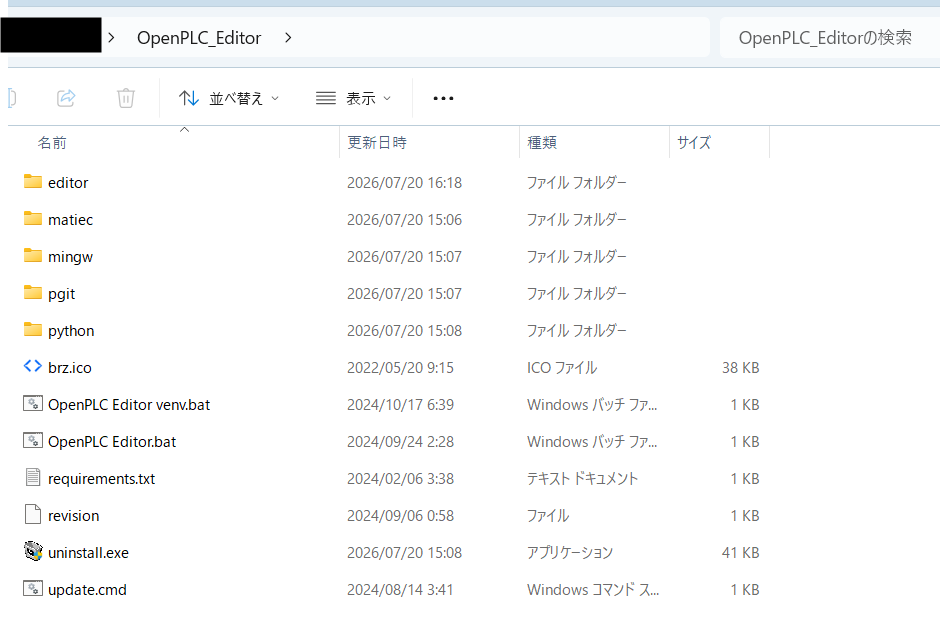
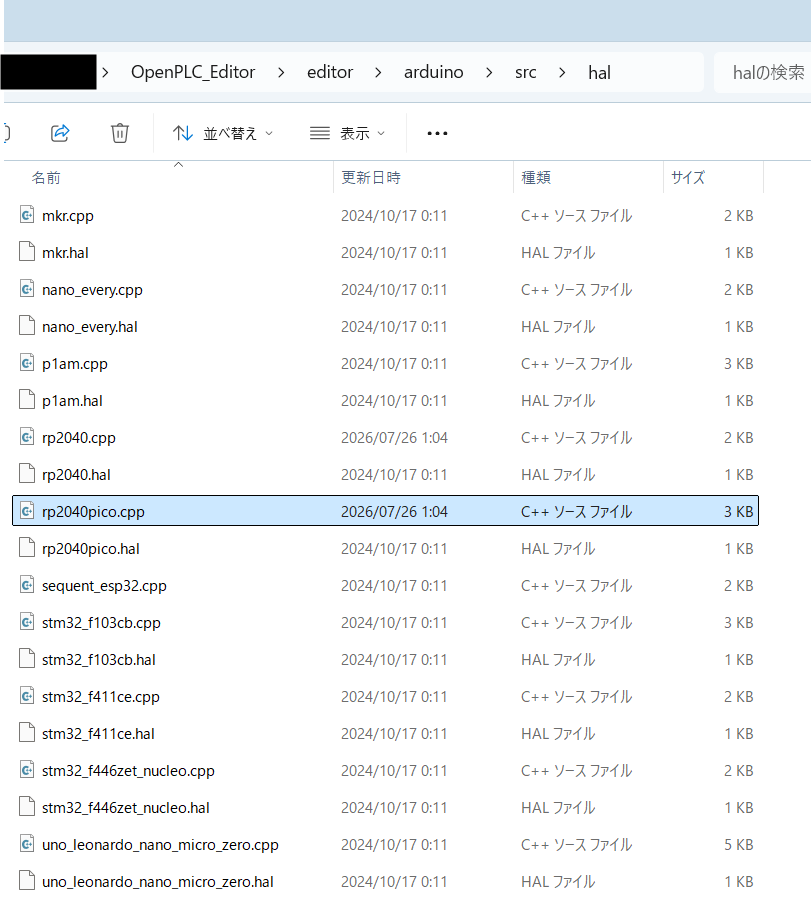
インストールフォルダを開いたらeditor\arduino\src\halを開きます。
開くとマイコンボードごとのデバイスドライバが入っています。使っているマイコンのデバイスドライバを探して、メモ帳等で開いてください。
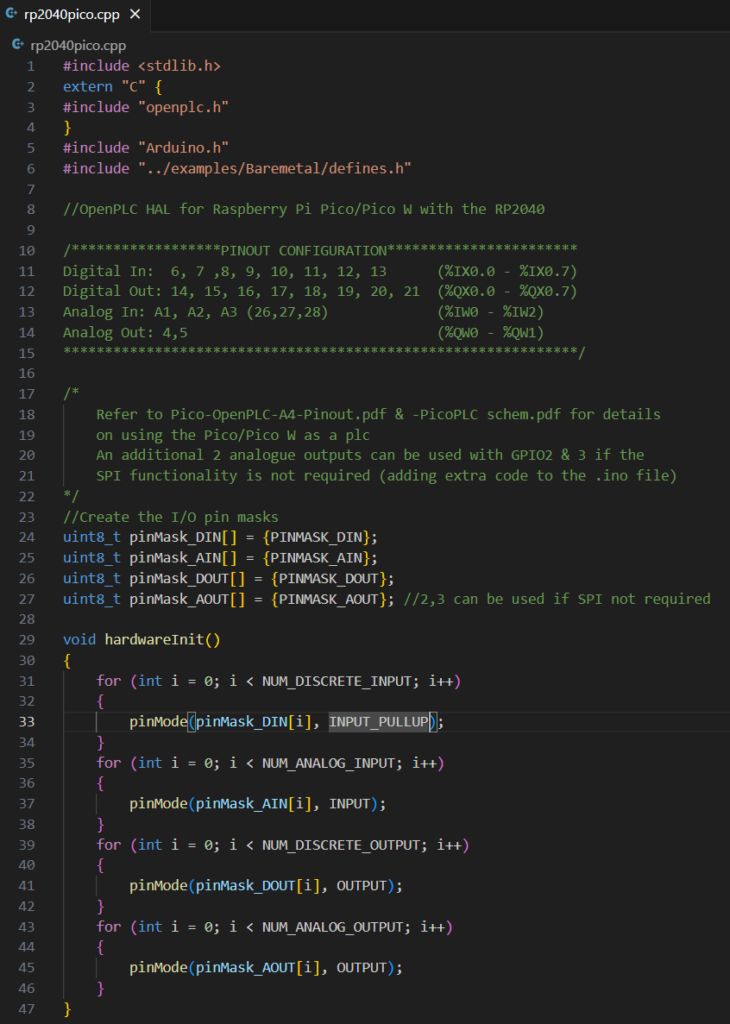
デバイスドライバの中身はこのようになっています。
8行目にどのマイコンボードのデバイスドライバなのかが書かれているので、間違いがないか確認してください。
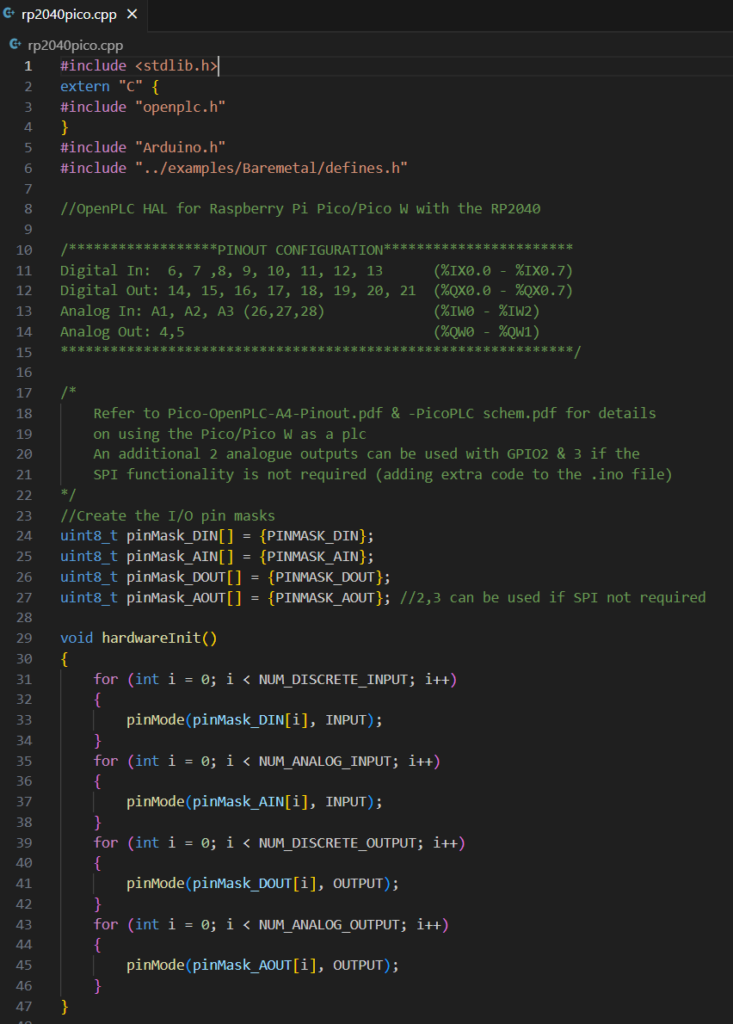
内蔵プルアップ・内蔵プルダウンを有効にする
33行目がデジタル入力の初期化処理となります。
引数がINPUTになっているので、INPUT_PULLUP若しくはINPUT_PULLDOWNに変更してください。
変更したら保存してファイルを閉じます。
書き込み
デバイスドライバを変更したら通常通りマイコンボードにプログラムを書き込んでください。
内蔵プルアップ・内蔵プルダウンが有効になっているはずです。