【デンコー様向け】Arduinoプログラム書換マニュアル
USBケーブルでPCと接続する
付属のUSBケーブルでマイコンとPCを接続してください。
デバイスによって注意点がある場合は別途ご連絡致します。
デバイスのインストールが完了するのを待つ
Windows 10であれば、基本的に標準でドライバがインストールされています。
初めて接続するときは認識するまで数分程度お待ちください。
※接続しても認識しない場合はご連絡をお願い致します。
Arduino IDEを起動する
こちらのリンク先から「arduino-1.8.19.zip」をダウンロードし、任意の場所に解凍してください。
解凍が完了したら「arduino-1.8.19」フォルダ内の「arduino.exe」をダブルクリックして起動してください。
プログラムをダウンロードする
こちらのリンク先に、デバイス毎のプログラムと説明資料を保存しています。
フォルダを丸ごとダウンロードしてください。
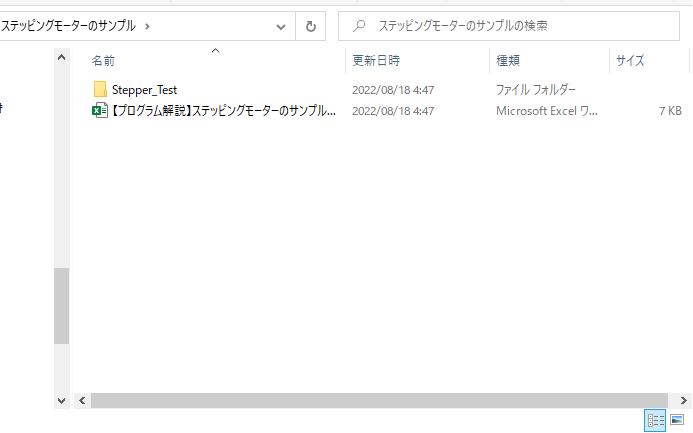
zip形式でダウンロードされたものを解凍すると、英語名のフォルダとプログラムの説明資料が入っています。
英語名のフォルダの中の「~.ino」という名前のファイルがプログラムとなります。
Arduino IDEで「ファイル」→「開く」の順にクリックし、プログラムを開いてください。
※「~.ino」ファイルが複数ある場合は、フォルダ名と同じ名前のファイルを開いてください。
※必要であれば、説明資料に従ってプログラムを変更してください。
書き込み設定をする
プログラム書き込みのための設定を行います。
設定内容はArduinoの種類によって若干異なります。
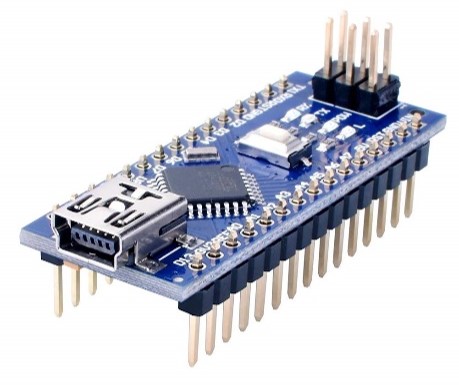
Arduino nano(互換品)
【Arduino nano互換品】シリアルポート番号を確認する
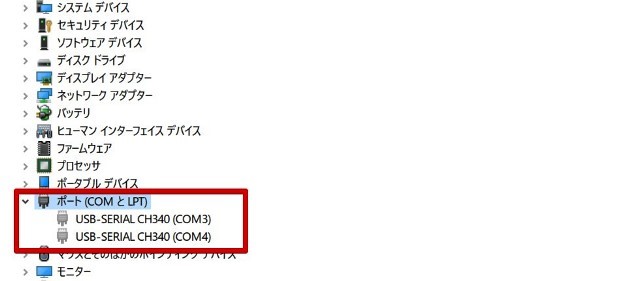
スタートボタンを右クリックし、デバイスマネージャーを起動してください。
デバイスマネージャーの「ポート(COMとLPT)」という項目の右の矢印をクリックして内容を表示してください。
「USB-SERIAL CH340」がArduino nanoなので、デバイス名の後ろの「COM●●」をメモしてください。
※PCによって番号が異なります。
【Arduino nano互換品】Arduino IDEのプログラム書込設定
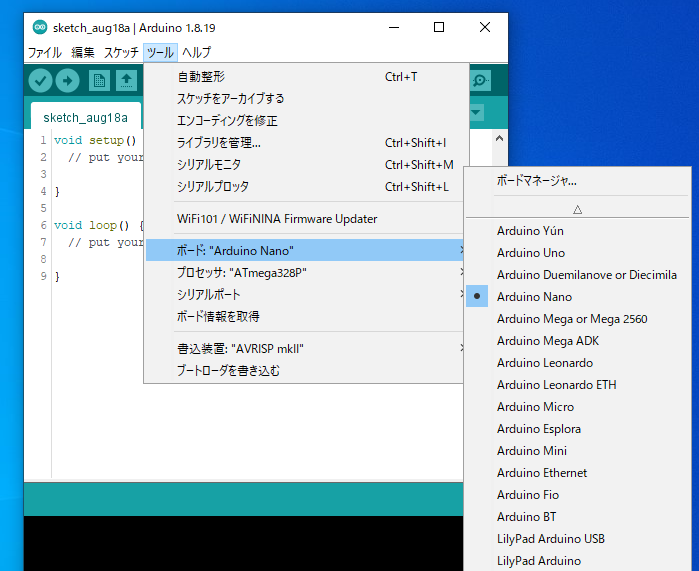
Arduino IDEで、「ツール」→「ボード」の「Arduino nano」を選択してください。
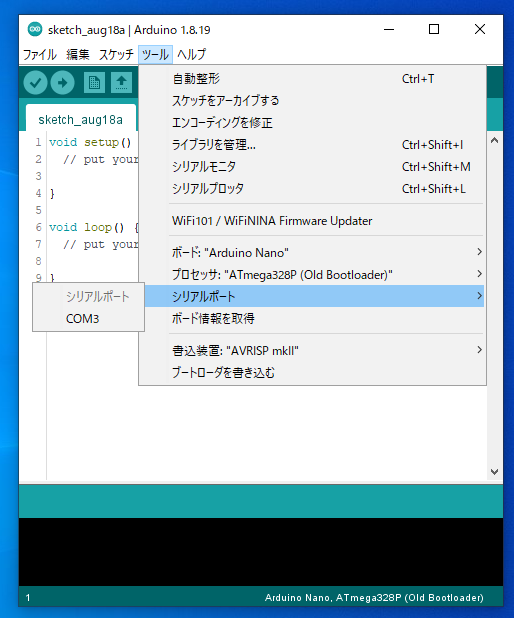
※後の作業であるプログラム書き込み時に失敗する場合は、「プロセッサ」を「ATmega328P(Old Bootloader)」に設定してください。
「シリアルポート」を先ほどメモしたCOMポートに設定してください。
プログラム書き込み
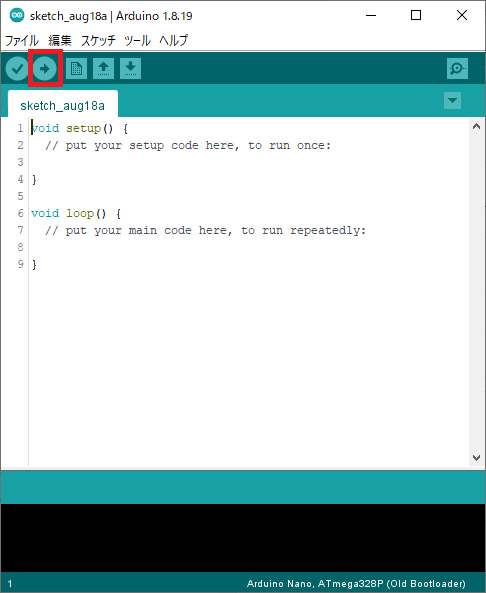
「マイコンボードに書き込む」をクリックしてください。
書き込みには数分ほどかかります。マイコンにより書き込み時間は大きく変わります。
「ボードへの書き込みが完了しました。」とメッセージが出れば書き込み完了です。
※書き込みが完了すると自動的にプログラムがスタートします。