RP2040搭載マイコンボードのファームウェア書き込み方法
概要
本ページは「RP2040」という型式のマイコンを採用した回路を納入したお客様に共有しております。
このマイコンはUSBコネクタを経由して、専用ソフトなしで内部のプログラムを書き換えることが可能です。
マイコン開発の分野ではマイコン用プログラムのことを「ファームウェア」と呼ぶため、以降はプログラムのことをファームウェアと記載します。
ファームウェアは「.uf2」というファイル形式でお渡しします。
以下、ファームウェアの書き込み手順を解説します。
PCとの接続
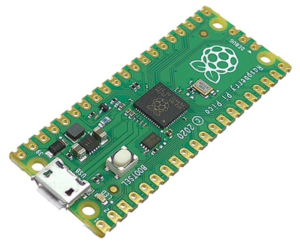
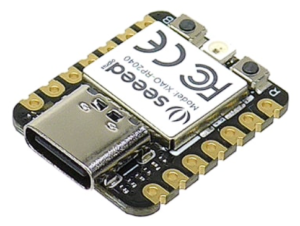
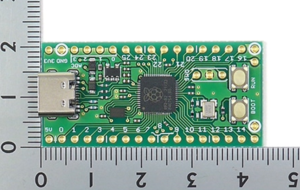
以下の写真のような部品は「マイコンボード」と呼ばれています。USBコネクタがありますので、データ転送用USBケーブルを使用してお手持ちのPCと接続してください。
BOOTモードで起動
回路に通常通り電源を入れると、通常モードで動作するようになっております。
以降の手順を踏んで起動することで、ファームウェアを書き込むためのモード「BOOTモード」でマイコンが起動します。
回路の電源を落とす
回路に共有している外部電源のスイッチをOFFにしてください。接続はしたままでも問題ありません。
BOOTボタンを押したまま起動
一度USBケーブルを外してマイコンを停止させ、マイコンボードに付いているBOOTボタンを押した状態でUSBコネクタを再度接続します。
BOOTボタンは以下の場所に付いています。
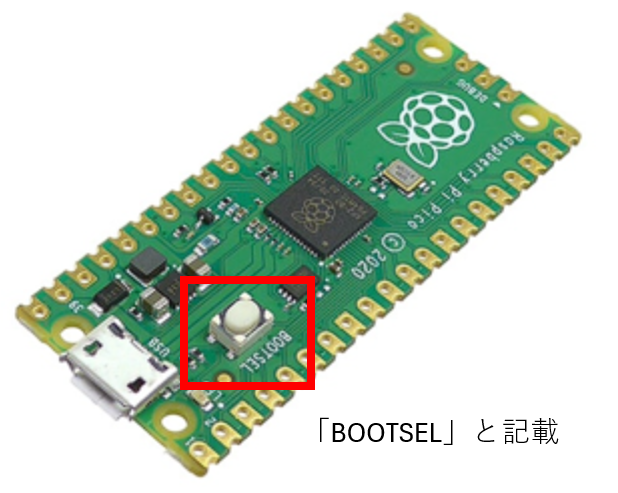
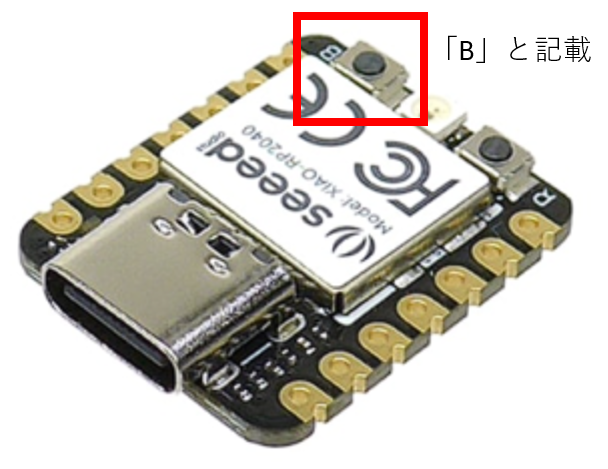
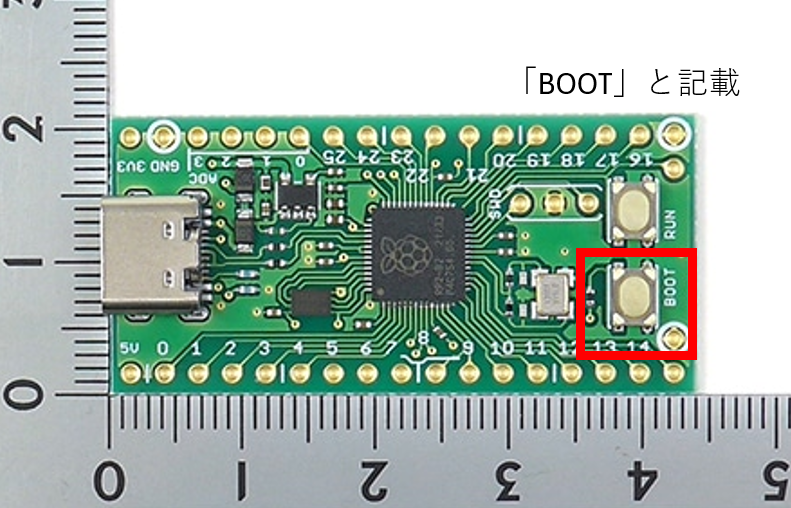
「RUN」「R」と記載されているボタンはリセットボタンです。
これが付いているマイコンボードは、BOOTボタンを押したままリセットボタンを1回押し、BOOTボタンを離すとBOOTモードに入ります。
USBケーブルは接続したままでもBOOTモードに入ることができます。
ファームウェアの書き込み
BOOTモードに入ると、マイコンボードがUSBメモリのように認識します。
以下はWindows PCに接続したときの例です。デバイス名は「RPI-RP2」です。
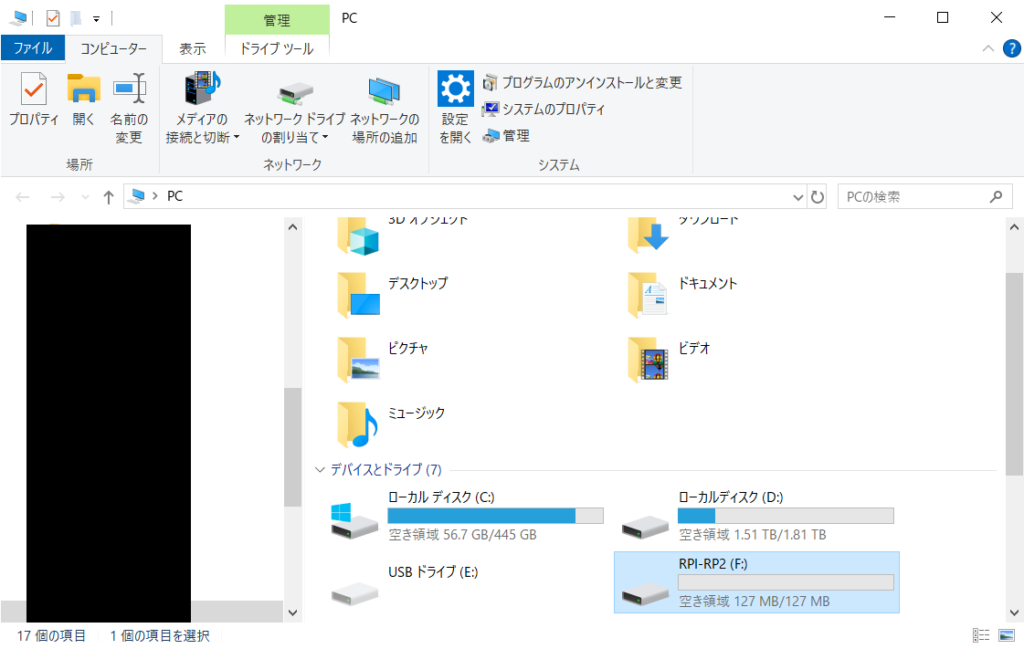
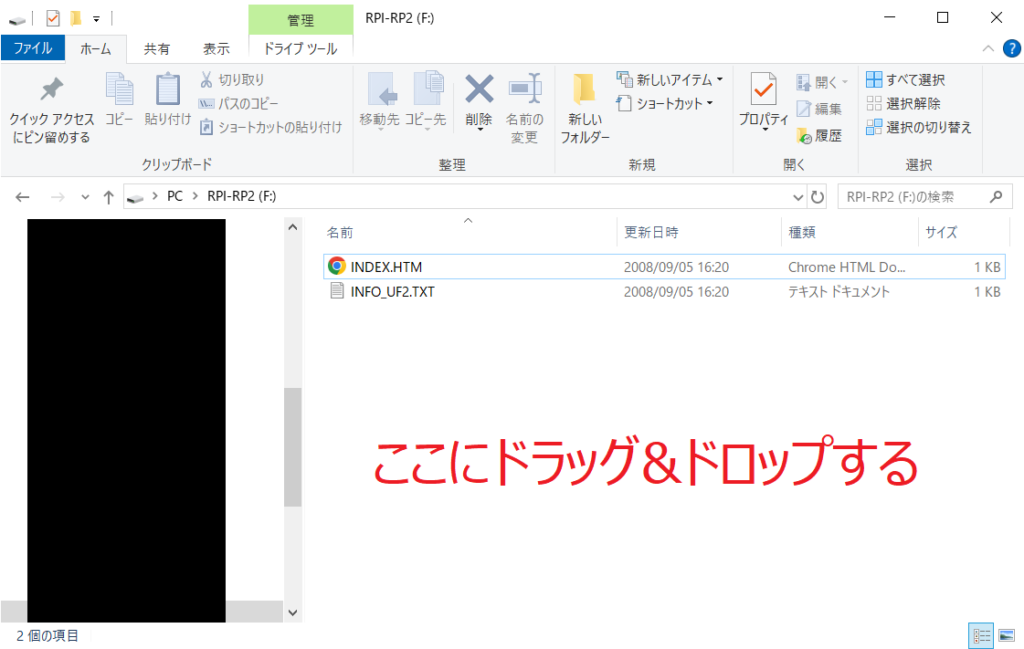
このデバイスを開くと以下のように表示されます。
ここに当方からお渡ししている「.uf2」という形式のファイルをドラッグ&ドロップして保存します。
保存が完了すると自動的にデバイスが切断されてマイコンが再起動し、通常モードで起動します。
マイコンの動作が変わっていれば書き込み成功となります。